دستهبندی محصولات:
چگونه اینترنت گوشی را به لپ تاپ وصل کنیم؟
برای جا نماندن از دریای بیکران اطلاعات و دسترسی به اینترنت راه حل های زیادی وجود دارد، به طوریکه اگر در سفر و یا بیرون از خانه باشید و دسترسی به وای فای نداشته باشید، می توانید به راحتی لپ تاپ خود را به اینترنت وصل کنید. ساده ترین راه حل استفاده از اینترنت تلفن همراهی ست که همیشه با شماست. در ادامه به روش های اتصال این دو دستگاه خواهیم پرداخت.
روش های اتصال اینترنت گوشی به لپ تاپ
معمولا سه روش برای اتصال اینترنت گوشی به لپ تاپ وجود دارد که عبارتند از:
- اتصال از طریق کابل یو اس بی (USB)
- اتصال از طریق بلوتوث (Bluetooth)
- اتصال از طریق وای فای (WIFI)
اتصال از طریق کابل یو اس بی ( USB)
این روش یکی از سریعترین روش هاست و گوشی از طریق پورت USB لپتاپ خود به خود شارژ می شود. البته باید در نظر داشته باشید که افت سرعت گوشی موبایل شما در این حالت به اتصال یا عدم اتصال لپ تاپ به برق وابسته خواهد بود، به طوریکه اگر لپ تاپ به برق متصل باشد، مصرف شارژ تلفن همراه شما بسیار کم می شود، در غیر این صورت احتمالاً به سرعت شارژ تلفن همراه شما کاهش می یابد. اما برای اتصال به اینترنت گوشی در این روش، ابتدا به نحوه ی وصل شدن گوشی های اندروید می پردازیم و سپس به سراغ گوشی های آیفون می رویم.
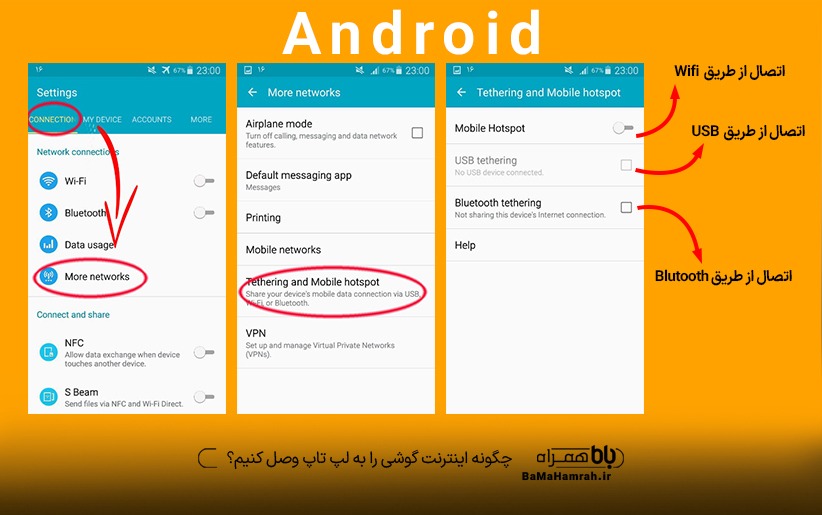
اتصال اینترنت گوشی به لپ تاپ در گوشی های اندروید
باید کابل یو اس بی خود را به لپ تاپ وصل کنید و از روشن بودن دیتای گوشی تان اطمینان حاصل کنید. به مسیر Settings > Network & internet > Hotspot & tethering و سپس گزینهی USB tethering را فعال کنید. بعد از آن پیامی مبنی بر اینکه “انتخاب این گزینه، انتقال دادهها بین کامپیوتر و گوشی قطع خواهد شد؛ آیا ادامه میدهید؟” در گوشی تان مواجه می شوید، با انتخاب گزینهی “ادامه میدهم” اینترنت گوشی به کامپیوتر متصل میشود.
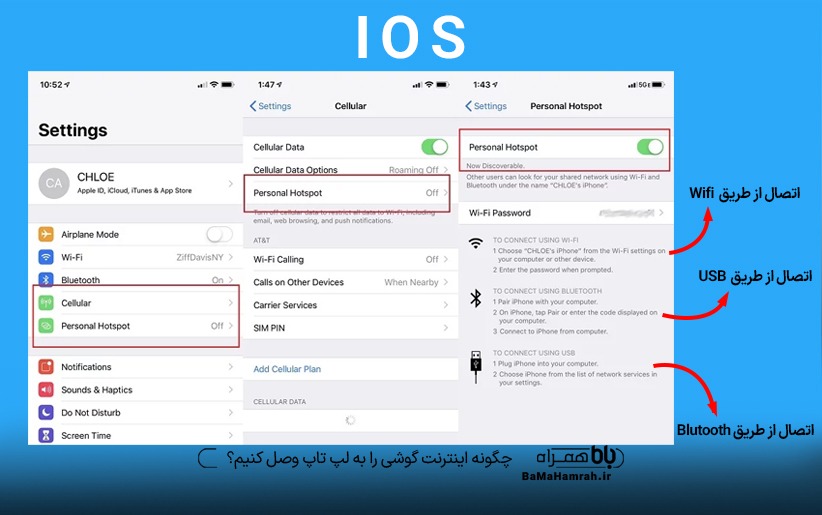
اتصال اینترنت گوشی به لپ تاپ در گوشی های آیفون
در ابتدا باید نرم افزار آیتونز (iTunes) را نصب کرده کرده و سپس به مسیر Cellular > Personal Hotspot رفته، روی Personal Hotspot بزنید و Allow Others to Join را فعال کنید. بعد از آن آیتونز را باز کرده و گوشی آیفون را با کابل USB به لپتاپ متصل کرده و قفل گوشی را باز کنید.
توجه داشته باشید که اگر در گوشی خود هشدار Trust this Computer را دریافت کردید، روی Trust زده و سپس دیتا گوشی را روشن کنید و در بخش اتصالات اینترنت لپ تاپ هم، اتصال سیمی را که با یک آیکون مانیتور همراه کابل لن (LAN) است، انتخاب کنید.
نکته: اگر تمام روش های بالا را به درستی پیاده کردید و اینترنت لپ تاپ وصل نشد، باید از سالم بودن کابل اطمینان حاصل کنید، وای فا را خاموش کنید، از درگاه USB دیگری استفاده کنید، درایور تترینگ را بروزرسانی کنید و در نهایت ساده ترین کار، یعنی ری استارت کردن است.
اتصال از طریق بلوتوث (Bluetooth)
این روش در مقایسه با روشUSB ، پیچیده تر بوده و از سرعت کمتری برخوردار است. از طرفی در هر ده دقیقه اتصال با بلوتوث، ۵ درصد از شارژ تلفن همراه شما کاهش مییابد. اما برای اتصال اینترنت در این روش، باید مراحل زیر را طی کنید:
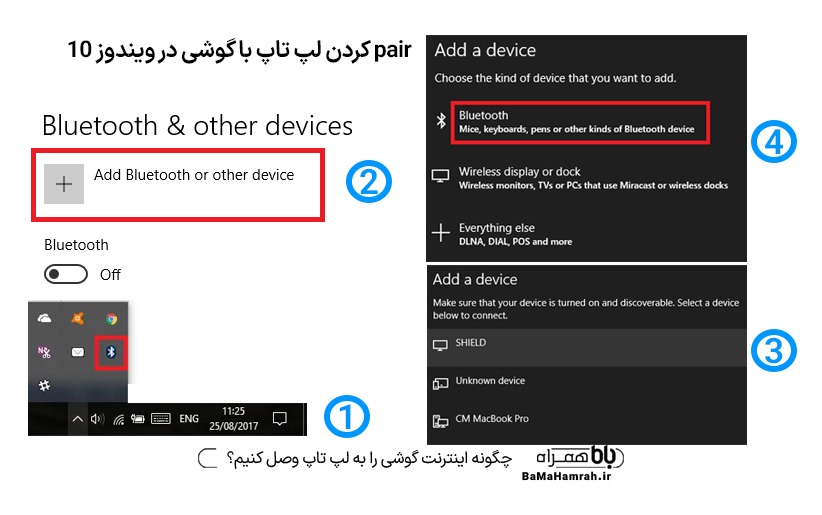
در ابتدا باید گوشی و لپ تاپ خود را از جفت (Pair) کنید. برای این کار در ویندوز 10 ابتدا :
(Settings ) را باز و بر روی Devices کلیک کرده و در Bluetooth and other devices از روشن بودن بلوتوث لپتاپ مطمئن شده و بعد از آن به سراغ گوشی رفته و در قسمت تنظیمات بلوتوث و بخش Pair new devices لپ تاپ تان را انتخاب کنید.

در آيفون ابتدا وارد Settings شده و بعد از روشن کردن بلوتوث، لپ تاپ خود را از فهرست دیگر دستگاهها انتخاب کنید. بعد از آن روی هر دو دستگاه پیامی برای تایید وصل كردن نت گوشي به لپ تاپ همراه با یک کد تایید دریافت میکنید. دوباره در گوشی به قسمت Tethering & Portable Hotspot رفته و گزینه Bluetooth tethering را فعال کنید. در آیفون هم به قسمت Personal Hotspot در تنظیمات رفته و گزینه Allow others to Join را فعال کنید. بعد از آن در لپ تاپ، به صفحه Network Connections رفته و روی Change adapter options کلیک کنید. سپس در پنجره بعدی اگر کنار گزینهی Bluetooth Network Connection یک تیک مشاهده کردید، اتصال برقرار است وگرنه روی آن کلیک کنید. در پنجره بعدی گوشی را مشاهده خواهید کرد و از نوار بالا، روی Connect using و سپس Access point کلیک کنید.
اتصال از طریق وای فای (WIFI)
با اینکه میزان مصرف شارژ در این روش زیاد است اما این روش بسیار ساده است.
- اندروید: از مسیر Settings > Wireless & networks > More > Tethering & portable به گزینه WIFI یا (Portable WLAN Hotspot) رفته و آن را فعال کنید.
بعد از این مرحله به سراغ وای فای لپ تاپ رفته و نام گوشی خود را پیدا کرده و با وارد کردن رمز از اینترنت استفاده کنید. دقت داشته باشید که میتوانید نام شبکه و رمز عبور آن را در قسمتهای Hotspot name و Hotspot password به راحتی تغییر دهید.
- آیفون: باید از طریقSettings به Personal Hotspot رفته و گزینهی Allow Others to Join را فعال کنید. در قسمت Wi-Fi password میتوانید رمز عبورتان را تغییر دهید. در آخر به لپ تاپ بروید و نام تلفن همراه خود را از فهرست دیگر دستگاه های قابل اتصال انتخاب کرده، رمز را وارد نموده تا اینترنت وصل شود.
نکته: در صورت عدم وصل شدن از وارد کردن درست رمز اطمینان حاصل کنید، اگر گوشی شما قابلیت خاموش شدن خودکار هات اسپات دارد آن را غیرفعال کنید، از عدم مشکل در وای فای لپ تاپ یا گوشی اطمینان حاصل کنید.
در پایان امیدواریم مطالب فوق برای شما عزیزان همراه مفید واقع شده باشد.
دیدگاهتان را بنویسید
مطالب مشابه

بهترین میانردههای سامسونگ در سال 2026؛ کدام مدل ارزش خرید بیشتری دارد؟

مقایسه آیفون ۱۷ پرو و سامسونگ گلکسی S26 اولترا؛ کدام پرچمدار ۲۰۲۶ ارزش خرید بیشتری دارد؟

صفحه نمایش گوشی های بالارده کدامند؟

بهترین مانیتورها برای PS5: راهنمای خرید کامل و حرفهای

راهنمای کامل خرید PS5 در ایران | قیمت امروز، مدلها و مقایسه نسخهها
